개발자이거나 IT에 관심이 많으신 분들이라면 윈도우(Windows) 환경에서 리눅스(Linux) 환경을 필요로 할 때가 많습니다. 과거에는 무거운 가상 머신(VMware, VirtualBox)이나 듀얼 부팅을 구성해야 했지만, 이제는 WSL(Windows Subsystem for Linux) 덕분에 윈도우 안에서 가볍고 네이티브하게 리눅스를 사용할 수 있습니다.
오늘은 WSL의 개념과 초간단 설치 방법, 그리고 개발 환경을 윤택하게 만들어 줄 필수 활용 팁까지 정리해 보겠습니다.
1. WSL이란?
WSL(Windows Subsystem for Linux)은 윈도우에서 리눅스 환경을 바로 실행할 수 있도록 마이크로소프트에서 제공하는 기능입니다. 현재는 성능이 대폭 향상되고 완전한 리눅스 커널을 탑재한 WSL 2가 표준으로 사용되고 있습니다.
- 장점: 가상 머신(VM)보다 훨씬 가볍고 빠르며, 윈도우 파일 시스템과 리눅스 파일 시스템 간의 접근이 매우 자유롭습니다.
2. WSL2 설치하기 (초간단 방법)
과거에는 제어판 설정 등 복잡한 과정을 거쳐야 했지만, 최신 윈도우 10 및 윈도우 11에서는 명령어 한 줄이면 설치가 끝납니다.
- 시작 메뉴에서 PowerShell을 검색한 뒤, '관리자 권한으로 실행'을 클릭합니다.
- 아래의 명령어를 입력하고 엔터를 누릅니다.
wsl --install
- 설치가 완료되면 컴퓨터를 재부팅합니다.
- 재부팅 후 자동으로 Ubuntu(우분투) 터미널이 실행되며, 리눅스에서 사용할 사용자 이름(Username)과 비밀번호(Password)를 설정하라는 창이 뜹니다. 원하는 계정 정보를 입력하면 설치가 완료됩니다! (비밀번호 입력 시 화면에 아무 글자도 표시되지 않지만 정상적으로 입력되고 있는 것이니 안심하세요.)
3. 자주 쓰는 WSL 기본 명령어
PowerShell이나 Windows 터미널에서 아래 명령어들을 활용하여 WSL을 관리할 수 있습니다.
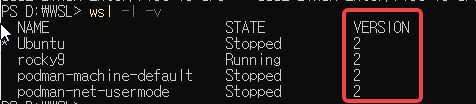
- 설치된 리눅스 배포판 및 WSL 버전 확인
wsl -l -v(여기서 VERSION이 '2'로 되어 있어야 WSL2로 정상 구동 중인 것입니다.)
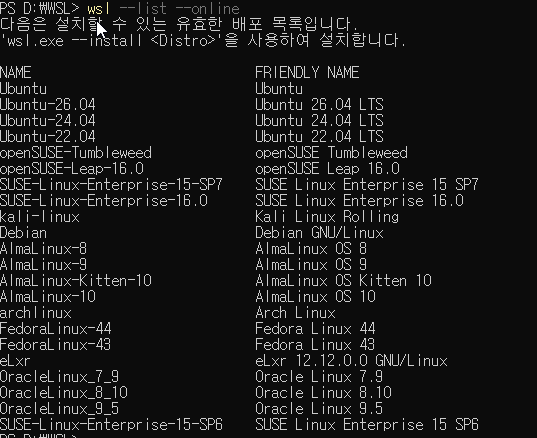
- 설치 가능한 다른 리눅스 배포판 목록 확인
wsl --list --online
- 특정 배포판 설치 (예: Debian)
wsl --install -d Debian
WSL 종료 (메모리 확보가 필요할 때)
wsl --shutdown
4. Rocky Linux 설치
- Rocky Linux가 설치될 폴더 생성
mkdir C:\WSL\RockyLinux9
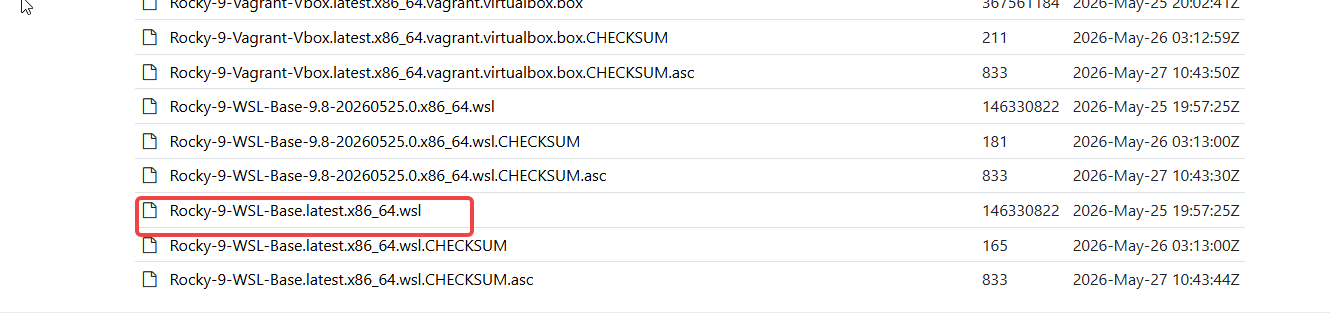
- 다운로드받은 .wsl 파일을 이용해 설치 진행
Rocky Linux Repository
dl.rockylinux.org
- PowerShell
wsl --install --from-file "$env:USERPROFILE\Downloads\Rocky-9-WSL-Base.latest.x86_64.wsl" --name RockyLinux9
- 실행 및 기본 사용자 설정
설치는 끝났어! 하지만 처음 접속하면 관리자 계정인 root로 로그인되는데, 보안이나 실수를 방지하기 위해 네가 쓸 일반 사용자 계정을 하나 만들어두는 게 표준이야.
- Rocky Linux 접속하기
PowerShell
wsl -d RockyLinux9 - 패키지 업데이트 및 필수 도구 설치하기
Bash( Rocky)
dnf update -y dnf install -y sudo passwd vim - 새 사용자 만들기 (예시로 myuser라는 이름을 쓸게. 원하는 이름으로 바꿔서 써!)(비밀번호를 두 번 입력해서 설정해 줘. 입력할 때 화면에 아무것도 안 뜨는 게 정상이니 당황하지 마!)
Bash( Rocky)
useradd -mG wheel myuser passwd myuser - 만든 계정으로 기본 접속되게 설정하기 WSL 설정 파일에 기본 사용자를 등록해 줄 거야.알파벳 i를 눌러서 입력 모드로 바꾼 뒤, 아래 내용을 적어줘.다 적었으면 키보드의 ESC를 누르고 :wq를 입력한 뒤 엔터를 쳐서 저장하고 나와.
- Ini, TOML 수정
vi /etc/wsl.conf
[user]
default=myuser
- WSL 재시작
- 리눅스 쉘 화면에서 exit -> 방금 실행했던 Rocky Linux를 완전히 종료 합니다.
PowerShell
wsl --terminate RockyLinux9 - 다시 접속 후 확인
PowerShell
wsl -d RockyLinux9
- root 접속 및 비밀 번호 재설정
PowerShell
wsl -d RockyLinux9 -u root
- root 비밀번호 설정하기
root 상태에서 아래 명령어를 입력하고, 앞으로 사용할 root 비밀번호를 새로 입력 합니다.
Bash
passwd root알아두면 좋은 필수 설정: /etc/wsl.conf 활용하기
WSL을 조금 더 본인의 입맛에 맞게 커스텀하고 싶다면, 리눅스 내부의 /etc/wsl.conf 파일을 수정하여 다양한 고급 설정을 적용할 수 있습니다. 각 섹션별로 유용한 설정들을 정리해 보았습니다.
1️⃣ [user] 섹션: 기본 로그인 사용자 변경
WSL이 시작될 때 기본적으로 어떤 계정으로 자동 로그인할지 결정하는 옵션입니다. 앞서 일반 사용자 계정을 생성하셨다면 이 설정을 반드시 확인해 주시는 것이 좋습니다.
[user]
default = owldb   # WSL 시작 시 기본으로 로그인할 계정 명시
2️⃣ [automount] 섹션: 윈도우 드라이브 마운트 설정
WSL은 기본적으로 윈도우의 C, D 드라이브 등을 리눅스의 /mnt/ 폴더 하위에 자동으로 연결(마운트)해 줍니다. 이 설정을 통해 자동 마운트 여부를 켜고 끄거나 권한을 세부적으로 제어할 수 있습니다.
[automount]
enabled = true          # 윈도우 드라이브 자동 마운트 여부 (true/false)
mountFsTab = true       # /etc/fstab 파일을 읽어서 마운트할지 여부
root = /mnt/            # 윈도우 드라이브가 마운트될 최상위 경로 지정
options = "metadata"    # 윈도우 파일 시스템에서 리눅스 권한(chmod/chown)을 지원하도록 설정
📌 여기서 잠깐! (꿀팁) options = "metadata"를 추가해 주시면, 윈도우 파일 시스템 영역에서도 리눅스 스타일의 파일 권한 관리가 가능해집니다. 개발 환경을 구축할 때 권한 오류를 방지할 수 있어 매우 유용한 설정입니다.
3️⃣ [network] 섹션: 네트워크 동작 제어
WSL2 내부에서 사용할 호스트 이름(컴퓨터 이름)이나 DNS 관련 설정을 관리하는 섹션입니다.
[network]
hostname = RockyWSL        # 리눅스 내부에서 표시될 호스트 이름 지정
generateHosts = true       # /etc/hosts 파일을 자동으로 생성할지 여부
generateResolvConf = true  # /etc/resolv.conf (DNS 설정)를 자동으로 생성할지 여부
⚠️ 주의하세요! 만약 사내 보안 정책 등으로 인해 고정 IP를 쓰거나 특정 DNS를 강제로 사용해야 한다면, generateResolvConf = false로 변경하신 뒤 /etc/resolv.conf 파일을 직접 수정하셔야 합니다.
4️⃣ [interop] 섹션: 윈도우와 리눅스의 상호작용(Interop)
리눅스 터미널 안에서 윈도우 프로그램(.exe)을 실행하거나, 반대로 윈도우에서 리눅스 명령을 호출하는 기능을 켜고 끌 수 있는 설정입니다.
[interop]
enabled = true            # 리눅스에서 윈도우 프로그램 실행 가능 여부
appendWindowsPath = true  # 윈도우 환경변수(PATH)를 리눅스 $PATH에 포함할지 여부
💡 참고 사항 appendWindowsPath = true 옵션을 켜두면 리눅스 터미널에서 explorer.exe .나 code . 같은 윈도우 명령어를 바로 호출할 수 있어 무척 편리합니다. 다만, 윈도우의 모든 PATH가 리눅스로 넘어가기 때문에 리눅스의 환경변수 길이가 다소 길어질 수 있다는 점은 참고해 주세요.
⚙️ 설정 적용하는 방법
/etc/wsl.conf 파일을 수정하셨다면 변경 사항을 적용하기 위해 반드시 WSL을 재시작해야 합니다. 윈도우 PowerShell을 열고 아래 명령어를 입력해 주세요.
# 실행 중인 특정 배포판 종료 (예: RockyLinux9)
wsl --terminate RockyLinux9

# 또는 WSL 전체 종료
wsl --shutdown
종료 후 리눅스를 다시 실행하시면 설정이 정상적으로 적용된 것을 확인하실 수 있습니다!
5. WSL 200% 활용하는 꿀팁
1. 윈도우 폴더와 리눅스 폴더 넘나들기
- 리눅스에서 윈도우 파일 접근: /mnt/c/ 경로를 통해 윈도우의 C드라이브에 접근할 수 있습니다.
- 윈도우에서 리눅스 파일 접근: 파일 탐색기 주소창에 \\wsl$을 입력하면 설치된 리눅스의 파일 시스템을 윈도우에서 바로 탐색하고 수정할 수 있습니다.
- 현재 리눅스 폴더를 윈도우 탐색기로 열기: 리눅스 터미널에서 아래 명령어를 치면 마법처럼 해당 위치가 윈도우 탐색기로 열립니다.
explorer.exe .
2. VS Code와 완벽 연동하기 (강력 추천)
WSL의 진가는 VS Code와 만났을 때 발휘됩니다.
- 윈도우에 설치된 VS Code를 실행합니다.
- 확장 프로그램(Extensions) 탭에서 'WSL' (Microsoft 공식)을 검색하여 설치합니다.
- WSL(우분투) 터미널을 열고, 작업하고 싶은 프로젝트 폴더로 이동한 뒤 아래 명령어를 입력합니다.
code .
이렇게 하면 리눅스 환경에 직접 연결된 상태로 VS Code가 실행되어, 윈도우 환경에서도 완벽한 리눅스 개발이 가능해집니다.
마무리
지금까지 윈도우 사용자의 필수품인 WSL의 설치와 기본 사용법을 알아보았습니다. 처음 접하시는 분들도 위 가이드대로 천천히 따라 하시면 강력한 리눅스 개발 환경을 손쉽게 구축하실 수 있을 것입니다.
도움이 되셨다면 공감(❤️) 부탁드립니다!