728x90
반응형

docker-compose 란? 

여러개의 컨테이너가 유기적으로 묶여서 하느의 어플리케이션으로서 동작이 필요할경우 유용하게 사용할수 있는기능입니다. 


예를 들어 웹 어플리케이션을 서비스 한다고 했을 때  서비스가 실행되기 위해서는 웹서버(Apache, IIS, Nginx )와 Database(Oralce,Tibero,Mysql,posgressSql) 컨테이너를 생성해야 합니다. 


Docker 로 해당 서비스를 수행한다고 하면 아래와 같이 매번 docker run  옵션을 설정해 CLI(Commnad Line Interface) 컨테이너를 생성 해야 합니다. 

docker-compose 는 이런 번거로움을 해결하기 위해 여러 컨테이너를 하나의 서비스로 묶어 다룰수 있도록 작업 환경을 제공합니다. 


1.Docker 를 통한 웹 서비스 컨테이너 생성 방법

# Mysql 컨테이너 생성 
$ docker run --name mysql-container -e MYSQL_ROOT_PASSWORD=<password> -d -p 3306:3306 mysql:latest

#Apach 컨테이너 생성 
$ docker run -d --name apache -p 8080:80 httpd


2.docker-compose (docker-compose.yml)를 이용한 웹 서비스 컨테이너 생성 

docker-compose 사용 방법

위 그림 처럼 도커 컴포즈는 docker-compose.yml 에 서비스할 컨테이너를 정의 하고 묶음으로 관리 할수 있다.

  • docker-compose.yml
    • version :YAML 파일 포맷 버전을 나타냅니다. 
    • service : 생성될 컨테이너들의 묶음을 나타냅니다. 
    • apach, mysql : 생성할 서비스 이름입니다. 
version: "3.8"
services:
   apache:
    build: './apache/'
    depends_on:
      - mysql
    networks:
      - frontend
      - backend
    ports:
      - "8080:80"
    volumes:
      - ./public_html/:/var/www/html/
  mysql:
    image: mysql:5.6.40
    networks:
      - backend
    environment:
      - MYSQL_ROOT_PASSWORD=rootpassword
networks:
  frontend:
  backend:


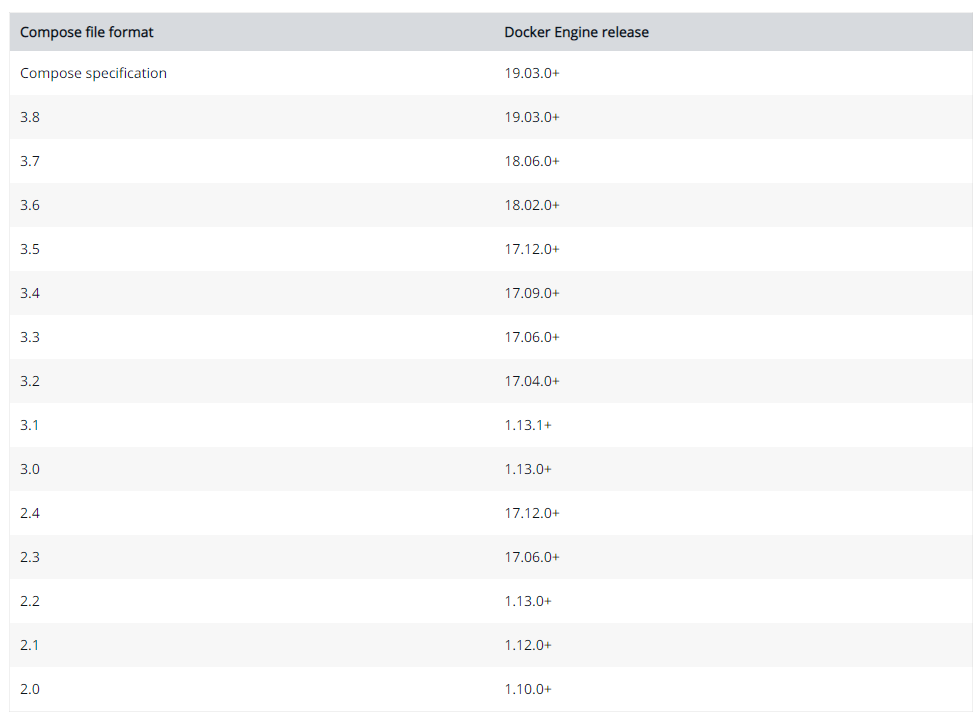
3.docker-compose  와 Docker 호환성 메트릭스 

도커컴포즈는 yml 파일로 컨테이너 구성하는데 사용하는 도커 버전에 따라 도커 컴포즈 버전을 맞춰서 사용해야 한다. 

현재 도커 컴포즈 버전은 3.9 버전까지 릴리즈 되어 있습니다. 

아래표는 도커 컴포즈 와 호환되는 도커 버전에대한 호환성 메트릭스 표입니다. 


Docker and Docker-compose&nbsp;compatibility matrix


https://docs.docker.com/compose/compose-file/compose-file-v3/


Compose file version 3 reference


docs.docker.com


728x90
반응형
728x90
반응형

docker-compose를 사용해서 Mysql을 설치 진행을 해보겠습니다. 


파일 구조는 아래와 같습니다.


파일구조

$ tree db
db root directory 
|-- docker-compose.yml // mysql 빌드 파일 
`-- env.mysql // 환경 파일 


mysql 환경 파일 (env.mysql)

MYSQL_DATABASE=mysql8
MYSQL_ROOT_PASSWORD=admin
MYSQL_USER=testuser
MYSQL_PASSWORD=userpasswd


mysql compose 파일(docker-compose.yml)

version: '3.8'

services:
  mysql_db: ## Service Name

    container_name: mysql-8  ## Container Name

    image: mysql:8.0

    env_file:
      - ./env.mysql

    ports:
      - 23306:3306

    command:
      - --character-set-server=utf8mb4
      - --collation-server=utf8mb4_unicode_ci

    volumes:
      - ./mysql_data:/var/lib/mysql


mysql 설치 (docker-compose up -d)

$ docker-compose up -d --build                                                               
Creating network "db_default" with the default driver
Pulling mysql_db (mysql:8.0)...
8.0: Pulling from library/mysql
f003217c5aae: Pull complete
65d94f01a09f: Pull complete
43d78aaa6078: Pull complete
a0f91ffbdf69: Pull complete
59ee9e07e12f: Pull complete
04d82978082c: Pull complete
70f46ebb971a: Pull complete
db6ea71d471d: Pull complete
c2920c795b25: Pull complete
26c3bdf75ff5: Pull complete
9ec1f1f78b0e: Pull complete
4607fa685ac6: Pull complete
Digest: sha256:1c75ba7716c6f73fc106dacedfdcf13f934ea8c161c8b3b3e4618bcd5fbcf195
Status: Downloaded newer image for mysql:8.0
Creating mysql-8 ... done


mysql 상태 확인 

  • docker image ls 명령을 통해 mysql 이미지가 생성된 것을 확인할 수 있습니다. 
$ docker image ls
REPOSITORY                           TAG                   IMAGE ID       CREATED         SIZE
mysql                                8.0                   667ee8fb158e   37 hours ago    521MB
  • docker-compose ps 명령을 통해 컨테이너 상태를 확인할 수 있습니다. 
$ docker-compose ps  
 Name                Command               State                           Ports                        
--------------------------------------------------------------------------------------------------------
mysql-8   docker-entrypoint.sh --cha ...   Up      0.0.0.0:23306->3306/tcp,:::23306->3306/tcp, 33060/tcp


mysql Data file 확인 

도커 설치 후 mysql_data 디렉터리가 생성이 되었고 해당 디렉터리에 데이터 파일이 생성됩니다. 

docker-compose 파일에 volume 설정을 하면  호스트 디렉터리에  mysql_data  디렉터리가 없더라도 빌드 과정에서 

자동으로 생성 되게 됩니다. 


    volumes:
      - ./mysql_data:/var/lib/mysql =>  [host volume]:[container volume]


$ tree db
db
|-- docker-compose.yml
|-- env.mysql
`-- mysql_data
    |-- #ib_16384_0.dblwr
    |-- #ib_16384_1.dblwr
    |-- #innodb_temp [error opening dir]
    |-- auto.cnf
    |-- binlog.000001
    |-- binlog.000002
    |-- binlog.000003
    |-- binlog.index
    |-- ca-key.pem
    |-- ca.pem
    |-- client-cert.pem
    |-- client-key.pem
    |-- ib_buffer_pool
    |-- ib_logfile0
    |-- ib_logfile1
    |-- ibdata1
    |-- ibtmp1
    |-- mysql [error opening dir]
    |-- mysql.ibd
    |-- mysql8 [error opening dir]
    |-- performance_schema [error opening dir]
    |-- private_key.pem
    |-- public_key.pem
    |-- server-cert.pem
    |-- server-key.pem
    |-- sys [error opening dir]
    |-- undo_001
    `-- undo_002


mysql 컨테이너 접속 및 실습

  • docker-compose exec mysql_db /bin/bash 명령을 통해 컨테이너에 접속을 합니다.
  • mysql -u testuser  -p --host 127.0.0.1 접속 명령을 통해 mysql에 접속합니다. 
    • MYSQL_USER=testuser
    • MYSQL_PASSWORD=userpasswd
  • show database 명령을 통해 접속 db를 확인합니다.
    • MYSQL_DATABASE=mysql8
  • t_board 테이블을 생성합니다. 
  • show tables  명령을 통해 생성된 테이블을 확인합니다. 
  • t_board  테이블에 데이터를 입력합니다. 
  • 입력한 데이터를 조회합니다. 


Sample data

CREATE TABLE t_board (
board_idx INT(11) NOT NULL AUTO_INCREMENT COMMENT ' ',
title VARCHAR(300) NOT NULL COMMENT '',
contents TEXT NOT NULL COMMENT '',
hit_cnt SMALLINT(100) NOT NULL DEFAULT '0' COMMENT '',
created_datetime DATETIME NOT NULL COMMENT '',
creator_id VARCHAR(50) NOT NULL COMMENT '',
updated_datetime DATETIME DEFAULT NULL COMMENT '',
updater_id VARCHAR(50) DEFAULT NULL COMMENT '',
deleted_yn CHAR(1) NOT NULL DEFAULT 'N' COMMENT ' ',
PRIMARY KEY (board_idx)
);

insert into t_board(board_idx,title, contents, hit_cnt,created_datetime, creator_id,  deleted_yn)
values(1,'제목','내용 작성',1,SYSDATE(),'tester','N');


select * from t_board;


  • 테스트 테스트 진행 
$ docker-compose exec mysql_db /bin/bash
root@24a15adb0cb3:/# ls
bin  boot  dev  docker-entrypoint-initdb.d  entrypoint.sh  etc  home  lib  lib64  media  mnt  opt  proc  root  run  sbin  srv  sys  tmp  usr  var

root@24a15adb0cb3:/var/lib/mysql# mysql -u testuser  -p --host 127.0.0.1
Enter password: 
Welcome to the MySQL monitor.  Commands end with ; or \g.
Your MySQL connection id is 11
Server version: 8.0.28 MySQL Community Server - GPL

Copyright (c) 2000, 2022, Oracle and/or its affiliates.

Oracle is a registered trademark of Oracle Corporation and/or its
affiliates. Other names may be trademarks of their respective
owners.


mysql> show databases;
+--------------------+
| Database           |
+--------------------+
| information_schema |
| mysql8             |
+--------------------+
2 rows in set (0.01 sec)

mysql> use mysql8
Database changed
mysql> CREATE TABLE t_board (
    -> board_idx INT(11) NOT NULL AUTO_INCREMENT COMMENT ' ',
    -> title VARCHAR(300) NOT NULL COMMENT '',
    -> contents TEXT NOT NULL COMMENT '',
    -> hit_cnt SMALLINT(100) NOT NULL DEFAULT '0' COMMENT '',
    -> created_datetime DATETIME NOT NULL COMMENT '',
    -> creator_id VARCHAR(50) NOT NULL COMMENT '',
    -> updated_datetime DATETIME DEFAULT NULL COMMENT '',
    -> updater_id VARCHAR(50) DEFAULT NULL COMMENT '',
    -> deleted_yn CHAR(1) NOT NULL DEFAULT 'N' COMMENT ' ',
    -> PRIMARY KEY (board_idx)
    -> );
Query OK, 0 rows affected, 2 warnings (0.02 sec)

mysql> show tables;
+------------------+
| Tables_in_mysql8 |
+------------------+
| t_board          |
+------------------+
1 row in set (0.01 sec)

mysql> insert into t_board(board_idx,title, contents, hit_cnt,created_datetime, creator_id,  deleted_yn)
    -> values(1,'',' ',1,SYSDATE(),'tester','N');
Query OK, 1 row affected (0.01 sec)

mysql> select * from t_board;
+-----------+-------+----------+---------+---------------------+------------+------------------+------------+------------+
| board_idx | title | contents | hit_cnt | created_datetime    | creator_id | updated_datetime | updater_id | deleted_yn |
+-----------+-------+----------+---------+---------------------+------------+------------------+------------+------------+
|         1 |       |          |       1 | 2022-03-31 07:34:14 | tester     | NULL             | NULL       | N          |
+-----------+-------+----------+---------+---------------------+------------+------------------+------------+------------+
1 row in set (0.00 sec)


728x90
반응형
728x90
반응형

이전에  Docker 를 활용해 Oracle19c 를 설치 하는 방법에 알아 보았습니다. 

이번에는 docker-compose 를 활용해서 Oracle19c 를 설치 해보겠습니다. 


설치를 위한 파일 구조 생성 

이전에 소개했던 오라클19c 설치 글 (https://growupcoding.tistory.com/18 ) 내용과 거의 동일 하며 

Docker 오라클 실행 부분만 docker-compose를 활용해 설치해보겠습니다. 

compose 디렉토리 생성 및 공유 디렉토리 권한 변경

  • compose : 파일 및 Oracle19c 가 설치될 파일 디렉토리를 만듭니다. 
  • docker-compose.ora19c.yml : 이미지 빌드를 하기 위한 compose 파일 
  • or19env :  오라클 환경파일(ORACLE_HOME, ORACLE_SID)
  • oradata/ora19_data :오라클 데이터 파일이 생성될 공유 디렉토리


oracle-docker@ubuntu2004:~$ tree compose/
compose/
|-- docker-compose.ora19c.yml
|-- or19env
`-- oradata
    `-- ora19_data
        |-- ORCLCDB [error opening dir]
        `-- dbconfig
            `-- ORCLCDB
                |-- listener.ora
                |-- orapwORCLCDB
                |-- oratab
                |-- spfileORCLCDB.ora
                |-- sqlnet.ora
                `-- tnsnames.ora


compose 디렉토리 생성

mkdir -p compose/oradata/ora19_data

chmod -Rf 777 compose/oradata/ora19_data

사전 확인 및 준비 사항 (image,환경파일) 

oracle-docker@ubuntu2004:~/compose$ docker image ls
REPOSITORY        TAG         IMAGE ID       CREATED        SIZE
oracle/database   19.3.0-ee   c711d39c5597   2 hours ago    6.53GB
oraclelinux       7-slim      8dd98256c841   10 hours ago   133MB


oracle-docker@ubuntu2004:~/compose$ vi ora19env 
ORACLE_PWD=oracle
ORACLE_SID=orclcdb

docker-compose.yml 작성 

  • env_file : 오라클에서 container 사용하게될 환경 변수 입니다. 
  • image : 빌드를 하게될 오라클 19c 이미지입니다. 
  • ports : 오라클 컨테이너와 통신에 사용하게될 통신 포트 입니다. 설정은 host port: container port 로 작성 합니다. 
  • volumes : 컨테이너와 공유하게될 호스트 볼륨 정보입니다. 
version: '3.8'

 services:
     ora19c:
         container_name: ora19c
 
         env_file:
             - ora19env
 
         image: oracle/database:19.3.0-ee
 
         ports:
             - 1521:1521
             - 5500:5500
 
         volumes:
             - ./oradata/ora19_data:/opt/oracle/oradata
 
         privileged: true

Docker 명령어와 비교해 보겠습니다.

빌드시 항항 명령어를 기억해야 하지만 docker-compose 파일로 관리 하면 이미지별 컨테이너 관리도 쉽습니다. 

또 서비스에 여러개의 컨테이너를 등록 할수도 있습니다. 

  • 오라클 Docker 명령
docker run  \
--name oracle19c \
-p 1519:1521 \
-p 5519:5500 \
-e ORACLE_PWD=oracle \
-e ORACLE_SID=orclcdb \
-v ./data:/opt/oracle/oradata \
oracle/database:19.3.0-ee


docker-compose 빌드 

[oracle-docker@ubuntu2004:/home/oracle-docker/compose]$ docker-compose -f docker-compose.ora19c.yml up
Creating network "compose_default" with the default driver
Creating ora19c ... done
Attaching to ora19c
ora19c    | ORACLE EDITION: ENTERPRISE
ora19c    | 
ora19c    | LSNRCTL for Linux: Version 19.0.0.0.0 - Production on 19-MAR-2022 08:09:28
ora19c    | 
ora19c    | Copyright (c) 1991, 2019, Oracle.  All rights reserved.
ora19c    | 
ora19c    | Starting /opt/oracle/product/19c/dbhome_1/bin/tnslsnr: please wait...
ora19c    | 
ora19c    | TNSLSNR for Linux: Version 19.0.0.0.0 - Production
ora19c    | System parameter file is /opt/oracle/product/19c/dbhome_1/network/admin/listener.ora
ora19c    | Log messages written to /opt/oracle/diag/tnslsnr/bc698e003576/listener/alert/log.xml
ora19c    | Listening on: (DESCRIPTION=(ADDRESS=(PROTOCOL=ipc)(KEY=EXTPROC1)))
ora19c    | Listening on: (DESCRIPTION=(ADDRESS=(PROTOCOL=tcp)(HOST=0.0.0.0)(PORT=1521)))
ora19c    | 
ora19c    | Connecting to (DESCRIPTION=(ADDRESS=(PROTOCOL=IPC)(KEY=EXTPROC1)))
ora19c    | STATUS of the LISTENER
ora19c    | ------------------------
ora19c    | Alias                     LISTENER
ora19c    | Version                   TNSLSNR for Linux: Version 19.0.0.0.0 - Production
ora19c    | Start Date                19-MAR-2022 08:09:32
ora19c    | Uptime                    0 days 0 hr. 0 min. 3 sec
ora19c    | Trace Level               off
ora19c    | Security                  ON: Local OS Authentication
ora19c    | SNMP                      OFF
ora19c    | Listener Parameter File   /opt/oracle/product/19c/dbhome_1/network/admin/listener.ora
ora19c    | Listener Log File         /opt/oracle/diag/tnslsnr/bc698e003576/listener/alert/log.xml
ora19c    | Listening Endpoints Summary...
ora19c    |   (DESCRIPTION=(ADDRESS=(PROTOCOL=ipc)(KEY=EXTPROC1)))
ora19c    |   (DESCRIPTION=(ADDRESS=(PROTOCOL=tcp)(HOST=0.0.0.0)(PORT=1521)))
ora19c    | The listener supports no services
ora19c    | The command completed successfully
ora19c    | Prepare for db operation
ora19c    | 8% complete
ora19c    | Copying database files
ora19c    | 31% complete
ora19c    | Creating and starting Oracle instance
ora19c    | 32% complete
ora19c    | 36% complete
ora19c    | 40% complete
ora19c    | 43% complete
ora19c    | 46% complete
ora19c    | Completing Database Creation
ora19c    | 51% complete
ora19c    | 54% complete
ora19c    | Creating Pluggable Databases
ora19c    | 58% complete
ora19c    | 77% complete
ora19c    | Executing Post Configuration Actions
ora19c    | 100% complete
ora19c    | Database creation complete. For details check the logfiles at:
ora19c    |  /opt/oracle/cfgtoollogs/dbca/ORCLCDB.
ora19c    | Database Information:
ora19c    | Global Database Name:ORCLCDB
ora19c    | System Identifier(SID):ORCLCDB
ora19c    | Look at the log file "/opt/oracle/cfgtoollogs/dbca/ORCLCDB/ORCLCDB.log" for further details.
ora19c    | 
ora19c    | SQL*Plus: Release 19.0.0.0.0 - Production on Sat Mar 19 08:41:27 2022
ora19c    | Version 19.3.0.0.0
ora19c    | 
ora19c    | Copyright (c) 1982, 2019, Oracle.  All rights reserved.
ora19c    | 
ora19c    | 
ora19c    | Connected to:
ora19c    | Oracle Database 19c Enterprise Edition Release 19.0.0.0.0 - Production
ora19c    | Version 19.3.0.0.0
ora19c    | 
ora19c    | SQL> 
ora19c    | System altered.
ora19c    | 
ora19c    | SQL> 
ora19c    | System altered.
ora19c    | 
ora19c    | SQL> 
ora19c    | Pluggable database altered.
ora19c    | 
ora19c    | SQL> 
ora19c    | PL/SQL procedure successfully completed.
ora19c    | 
ora19c    | SQL> SQL> 
ora19c    | Session altered.
ora19c    | 
ora19c    | SQL> 
ora19c    | User created.
ora19c    | 
ora19c    | SQL> 
ora19c    | Grant succeeded.
ora19c    | 
ora19c    | SQL> 
ora19c    | Grant succeeded.
ora19c    | 
ora19c    | SQL> 
ora19c    | Grant succeeded.
ora19c    | 
ora19c    | SQL> 
ora19c    | User altered.
ora19c    | 
ora19c    | SQL> SQL> Disconnected from Oracle Database 19c Enterprise Edition Release 19.0.0.0.0 - Production
ora19c    | Version 19.3.0.0.0
ora19c    | The Oracle base remains unchanged with value /opt/oracle
ora19c    | #########################
ora19c    | DATABASE IS READY TO USE!
ora19c    | #########################
ora19c    | The following output is now a tail of the alert.log:
ora19c    | ORCLPDB1(3):ALTER DATABASE DEFAULT TABLESPACE "USERS"
ora19c    | ORCLPDB1(3):Completed: ALTER DATABASE DEFAULT TABLESPACE "USERS"
ora19c    | 2022-03-19T08:41:28.125385+00:00
ora19c    | ALTER SYSTEM SET control_files='/opt/oracle/oradata/ORCLCDB/control01.ctl' SCOPE=SPFILE;
ora19c    | 2022-03-19T08:41:28.318093+00:00
ora19c    | ALTER SYSTEM SET local_listener='' SCOPE=BOTH;
ora19c    |    ALTER PLUGGABLE DATABASE ORCLPDB1 SAVE STATE
ora19c    | Completed:    ALTER PLUGGABLE DATABASE ORCLPDB1 SAVE STATE
ora19c    | 
ora19c    | XDB initialized.
ora19c    | 2022-03-19T08:50:54.083033+00:00
ora19c    | ORCLPDB1(3):Resize operation completed for file# 10, old size 327680K, new size 337920K
ora19c    | 2022-03-19T09:00:56.067953+00:00
ora19c    | Resize operation completed for file# 3, old size 522240K, new size 532480K

Docker 프로세스 확인

  • docker-compose -f docker-compose.ora19c.yml ps -a
  • docker ps -a 

oracle-docker@ubuntu2004:~/compose$ docker-compose -f docker-compose.ora19c.yml ps -a
 Name               Command                  State                                             Ports                                       
-------------------------------------------------------------------------------------------------------------------------------------------
ora19c   /bin/sh -c exec $ORACLE_BA ...   Up (healthy)   0.0.0.0:1521->1521/tcp,:::1521->1521/tcp, 0.0.0.0:5500->5500/tcp,:::5500->5500/tcp
oracle-docker@ubuntu2004:~/compose$ docker-compose -f docker-compose.ora19c.yml ps 
 Name               Command                  State                                             Ports                                       
-------------------------------------------------------------------------------------------------------------------------------------------
ora19c   /bin/sh -c exec $ORACLE_BA ...   Up (healthy)   0.0.0.0:1521->1521/tcp,:::1521->1521/tcp, 0.0.0.0:5500->5500/tcp,:::5500->5500/tcp
oracle-docker@ubuntu2004:~/compose$ docker ps -a
CONTAINER ID   IMAGE                       COMMAND                  CREATED             STATUS                   PORTS                                                                                  NAMES
bc698e003576   oracle/database:19.3.0-ee   "/bin/sh -c 'exec $O   About an hour ago   Up 5 minutes (healthy)   0.0.0.0:1521->1521/tcp, :::1521->1521/tcp, 0.0.0.0:5500->5500/tcp, :::5500->5500/tcp   ora19c


Docker Container 실행 및 컨테이너 접속


실행결과

oracle-docker@ubuntu2004:~/compose$ docker-compose -f docker-compose.ora19c.yml up -d
Starting ora19c ... done
oracle-docker@ubuntu2004:~/compose$ docker-compose -f docker-compose.ora19c.yml exec ora19c /bin/bash
[oracle@01a4f713764f ~]$ sqlplus sys/oracle as sysdba

SQL*Plus: Release 19.0.0.0.0 - Production on Sat Mar 19 23:13:42 2022
Version 19.3.0.0.0

Copyright (c) 1982, 2019, Oracle.  All rights reserved.


Connected to:
Oracle Database 19c Enterprise Edition Release 19.0.0.0.0 - Production
Version 19.3.0.0.0

SQL> select * from dual;

D
-
X

SQL> 

Docker-compose 기본 명령 

docker-compose -f [docker compose 파일] [명령어]
docker-compose -f docker-compose.ora19c.yml up
docker-compose -f docker-compose.ora19c.yml up -d // 백그라운드 모드 실행 

docker-compose -f docker-compose.ora19c.yml start // 정지한 컨테이너를 시작
docker-compose -f docker-compose.ora19c.yml start ora19c // 컨테이너가 여러개일경우 ora19c 

docker-compose -f docker-compose.ora19c.yml restart // 이미 실행 중인 컨테이너 다시 시작


docker-compose -f docker-compose.ora19c.yml stop // 컨테이너 중지

docker-compose -f docker-compose.ora19c.yml down // 컨테이너 중지및 삭제

docker-compose -f docker-compose.ora19c.yml  logs // 컨테이너로그 확인

docker-compose -f docker-compose.ora19c.yml ps // 컨테이너 목록 

//Docker 접속 
docker-compose exec [컨테이너] [명령어]
docker-compose -f docker-compose.ora19c.yml exec ora19c /bin/bash​
728x90
반응형
728x90
반응형

docker-compose install

sudo curl -L "https://github.com/docker/compose/releases/download/1.29.2/docker-compose-$(uname -s)-$(uname -m)" -o /usr/local/bin/docker-compose


docker-compose 권한 부여

sudo chmod +x /usr/local/bin/docker-compose


docker-compose 버전 확인

docker-compose --version


실행 


docker compose V1 , V2

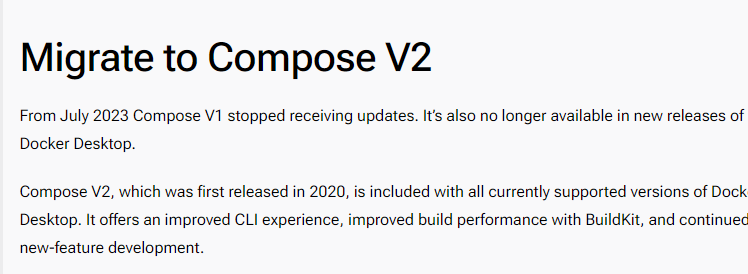
  • docker-compose 는 2023 년 7월 이후 더이상 업데이트 되지 않습니다. 

  • 지금까지 사용했던 compose 버전은 V1 이 였습니다. 
  • 앞으로 더이상 지원 하지 않는 버전이라고 하니 V1 삭제후 V2 로 재설치 하는 방법에 대해 알아봅니다. 
  • 다시말하면 docker-compose 은 v1 이고  docker compose(하이픈 - 없는것) 은 V2 버전으로 알고 있으면 되겠네요.

https://docs.docker.com/compose/migrate/#what-are-the-differences-between-compose-v1-and-compose-v2


Migrate to Compose V2

How to migrate from Compose V1 to V2

docs.docker.com


docker compose  V2 Install 

  • 설치된 v1 을 삭제 하고 v2 를 설치 합니다. 

docker-compose  v1 uninstall 

sudo yum remove docker-compose-plugin


docker-compose  v2 install 

sudo yum install docker-ce docker-ce-cli containerd.io docker-buildx-plugin docker-compose-plugin


설치 버전 확인 

[root@centos7:/root]$ docker --version
Docker version 26.1.4, build 5650f9b
[root@centos7:/root]$ docker compose version
Docker Compose version v2.27.1
728x90
반응형
728x90
반응형

일반 계정에서 Docker 실행시 에러 발생 하는 문제 

사용자 계정에서 DOCKER 명령을 수행시에 권한 에러 발생을 합니다. 

일반 사용자 계정에서 Docker 명령을 수행할수 있도록 권한을 변경하는 방법에 대해 알아 보겠습니다. 

$ docker-compose -f docker-compose.test.yml up --build
Traceback (most recent call last):
  File "urllib3/connectionpool.py", line 677, in urlopen
  File "urllib3/connectionpool.py", line 392, in _make_request
  File "http/client.py", line 1277, in request
  File "http/client.py", line 1323, in _send_request
  File "http/client.py", line 1272, in endheaders
  File "http/client.py", line 1032, in _send_output
  File "http/client.py", line 972, in send
  File "docker/transport/unixconn.py", line 43, in connect
PermissionError: [Errno 13] Permission denied


해결 방법 

1.sudoers 파일 사용자 계정 추가

visudo -f /etc/sudoers

## Allow root to run any commands anywhere
root    ALL=(ALL)       ALL
docker_test ALL=(ALL) ALL


2.사용자 계정에 docker 그룹 추가


sudo usermod -aG docker $USER 

로컬 시스템 관리자에게 일반적인 지침을 받았으리라 믿습니다.
보통 세가지로 요약합니다:

    #1) 타인의 사생활을 존중하십시오.
    #2) 입력하기 전에 한 번 더 생각하십시오.
    #3) 막강한 힘에는 상당한 책임이 뒤따릅니다.

[sudo] docker_test의 암호:

3.일반 사용자 계정 재 접속 후 Docker(Docker-Compose) 명령 실행 

[docker_test@minsvr:/data1/docker_test]$ exit
logout
[root@minsvr:/root]$ su - docker_test
마지막 로그인: 토  9월 18 16:15:02 KST 2021 일시 pts/20
[docker_test@minsvr:/data1/docker_test]$ cd compose/
[docker_test@minsvr:/data1/docker_test/compose]$ ll
합계 16
drwxr-xr-x. 3 docker_test docker_test 4096  9월 18 15:59 .
drwx------. 6 docker_test docker_test 4096  9월 18 15:59 ..
drwxr-xr-x. 2 docker_test docker_test 4096  9월 18 15:58 app
-rw-r--r--. 1 docker_test docker_test   95  9월 18 15:59 docker-compose.test.yml
[docker_test@minsvr:/data1/docker_test/compose]$ docker-compose -f docker-compose.test.yml up --build

Building db
Sending build context to Docker daemon   2.56kB
Step 1/11 : FROM openjdk:8
 ---> 08121337b7a4
Step 2/11 : MAINTAINER mjk <jungki_min@tmax.co.kr>
 ---> Using cache
 ---> a85abd8125dd
Step 3/11 : RUN apt-get update &&     apt-get install -y     libstdc++6 libaio1 libncurses5 vim expect nmap netcat     && apt-get clean
 ---> Using cache
 ---> cd3f5538bdfd
Step 4/11 : ENV APP_HOME=/home/app
 ---> Running in 71fc6363b5f2
Removing intermediate container 71fc6363b5f2
 ---> 41a120bc13f2
728x90
반응형

+ Recent posts